Nyheder

Hvorfor gør bærbare skærme rejsearbejdet nemmere?


Abstrakt

Hvis du nogensinde har prøvet at jonglere med regneark, opkald og noter på en bærbar computerskærm, kender du allerede smerten: konstant vinduesskift, trangt læseplads og en kropsholdning, der langsomt bliver til en kringle. Bærbare skærme er designet til at løse netop det problem – og giver dig en ekstra skærm, du kan bære, forsyne og tilslutte med minimal friktion. Denne artikel opdeler, hvad der betyder noget (og hvad der er markedsføringsfnug), viser, hvordan man konfigurerer forskellige enheder, lister almindelige fejl at undgå, og giver en simpel tjekliste, du kan bruge, før du køber.


Indholdsfortegnelse


Disposition

  • Definer problemerne: produktivitetsmodstand, ergonomi, samarbejde og rejsebegrænsninger.
  • Forklar hvordanBærbare skærmereducere friktion og forbedre arbejdsgangen.
  • Giv en købertjekliste med klare "se efter / undgå" kriterier.
  • Giv rigtige opsætningsstier til almindelige enheder og scenarier.
  • Tilbyd fejlfinding, vedligeholdelse og indkøbsvejledning.

De virkelige smertepunkter retter en anden skærm

1) "Jeg alt-taber konstant" træthed

Når din e-mail, regneark, mødevindue og noter kæmper om den samme skærm, mister du tid i små bidder. I løbet af en uge tæller disse bidder op.Bærbare skærmelad dig holde én app "altid synlig" (chat, referencedokumenter, dashboards), mens du arbejder på hovedskærmen.

2) Fjernopkald + multitasking uden at se kaotisk ud

Hvis dit opkald forbliver på skærm A, og din dagsorden/noter bliver på skærm B, behøver du ikke at "jage" efter det rigtige vindue. Det føles mere roligt, mere professionelt, og du er mindre tilbøjelig til at gå glip af detaljer.

3) Ergonomi på små borde

En anden skærm kan reducere den "indskruede" kropsholdning, der sker, når du propper alt ind i en bærbar skærm. Sæt den sammen med en bærbar riser, og du kan holde din nakke og skuldre meget gladere under lange sessioner.

4) Samarbejde i trange rum

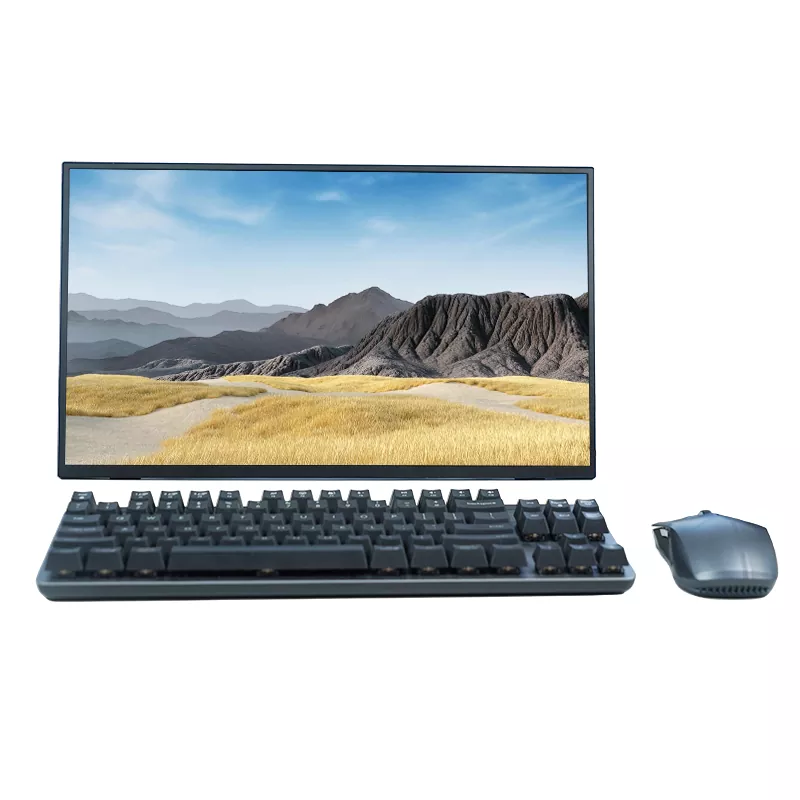
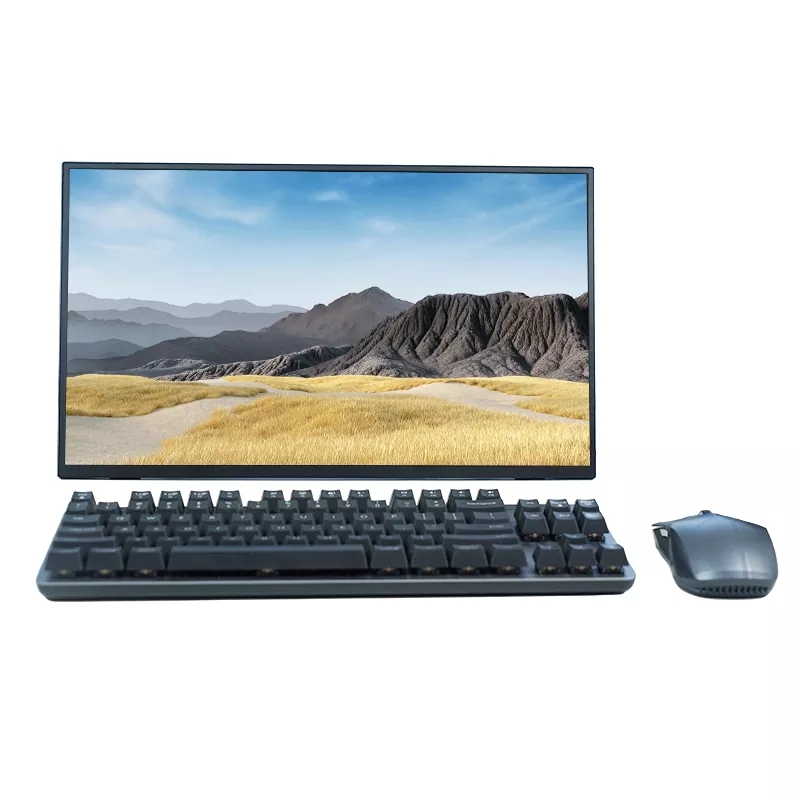
En letvægts ekstern skærm gør det nemmere at vise et klientudkast, en menu, en træningsvideo eller produktvisuals— uden at føre din bærbare computer frem og tilbage.


Hvad en bærbar skærm faktisk er (og hvad den ikke er)

Portable Monitors

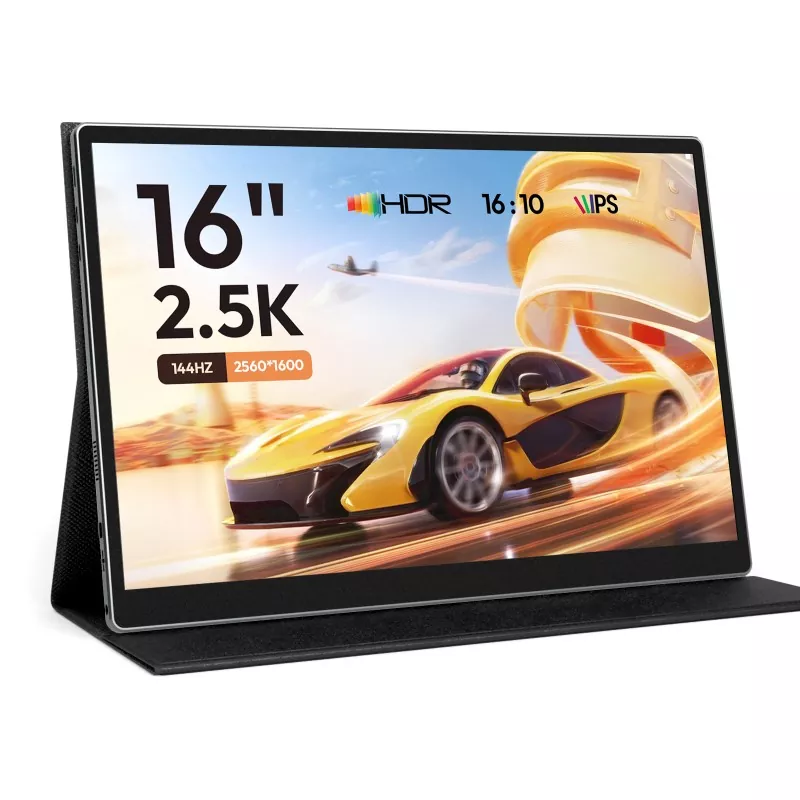
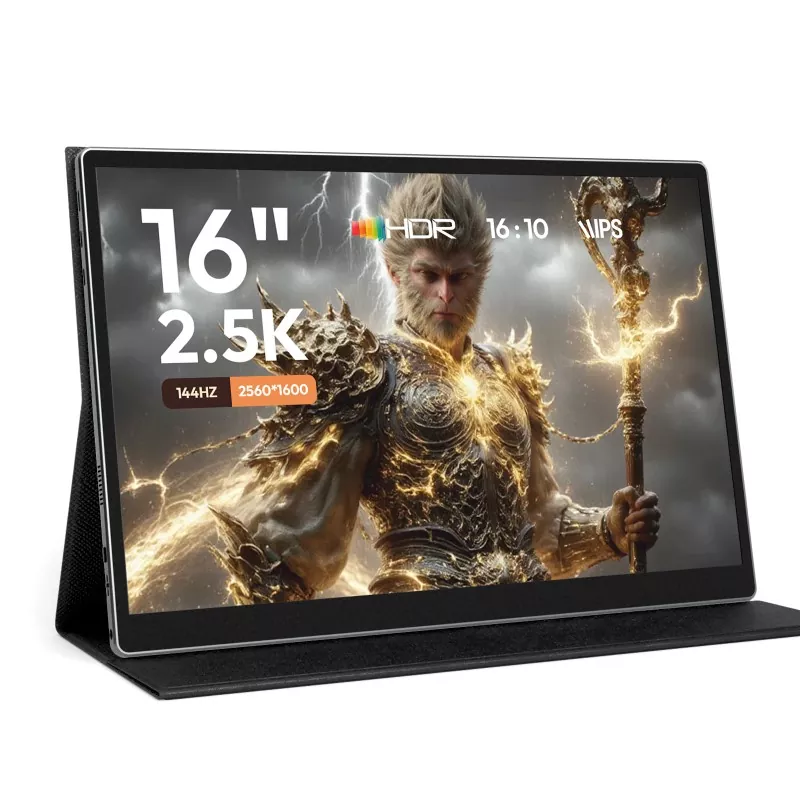
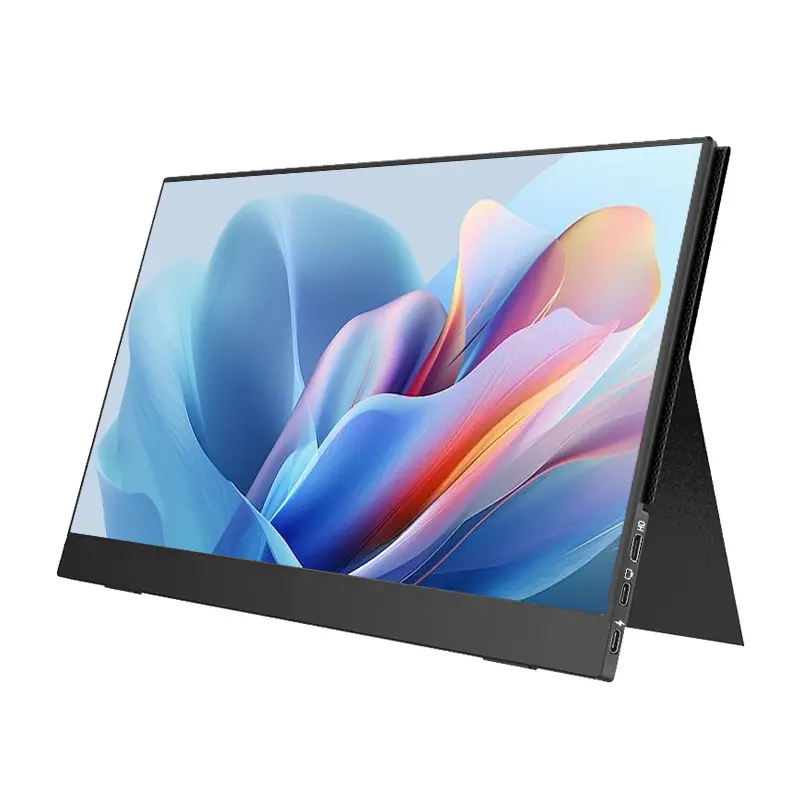
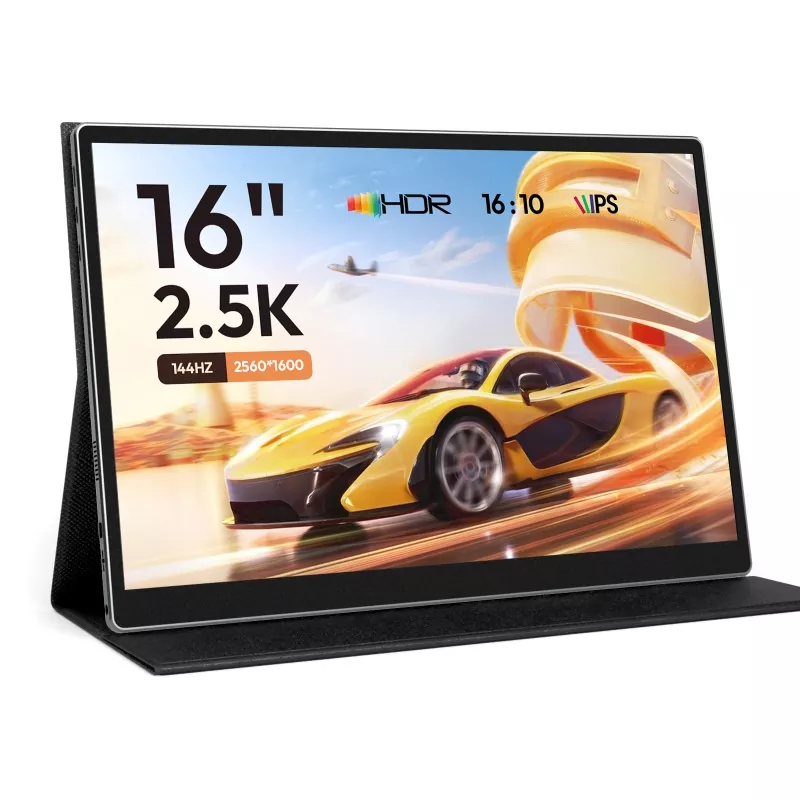
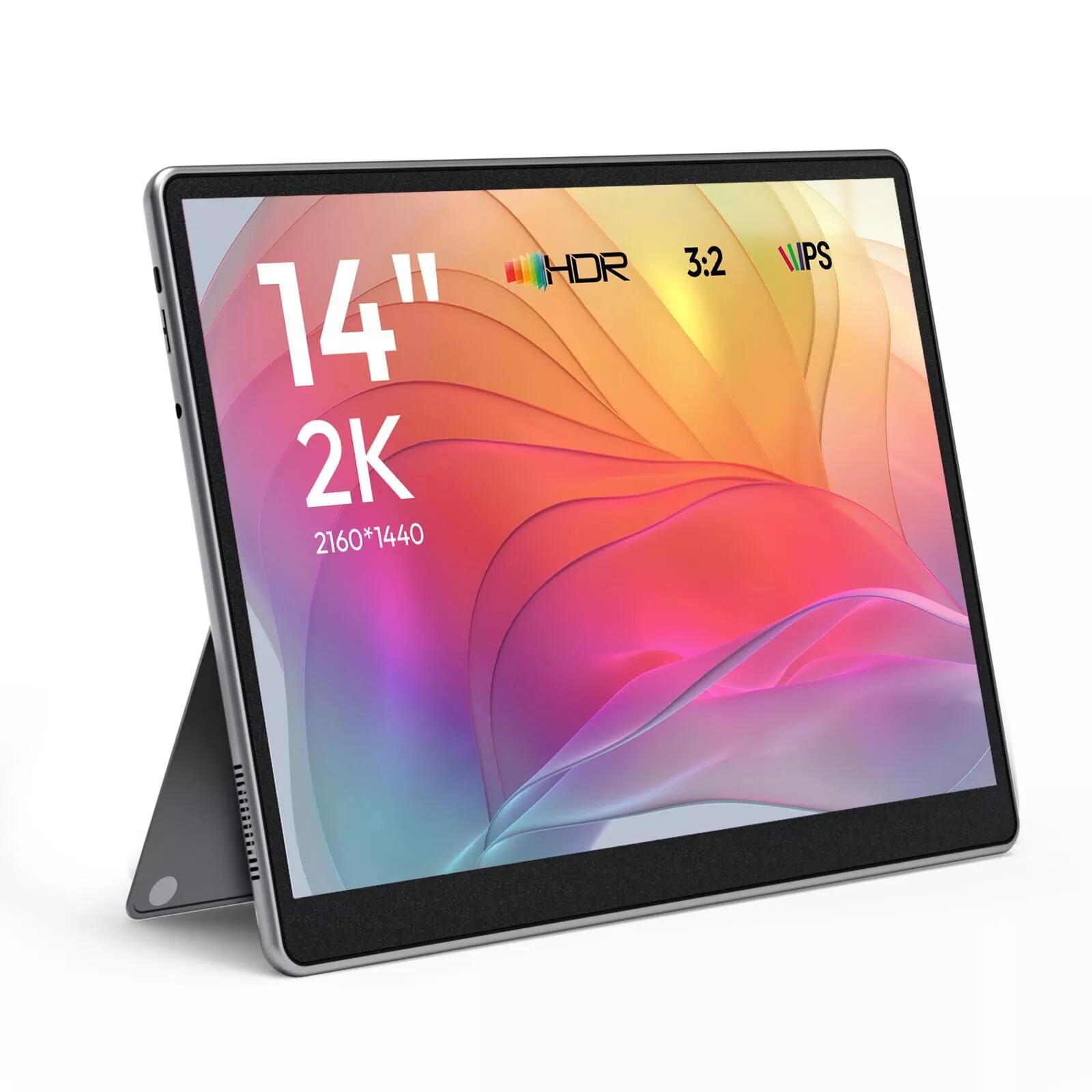
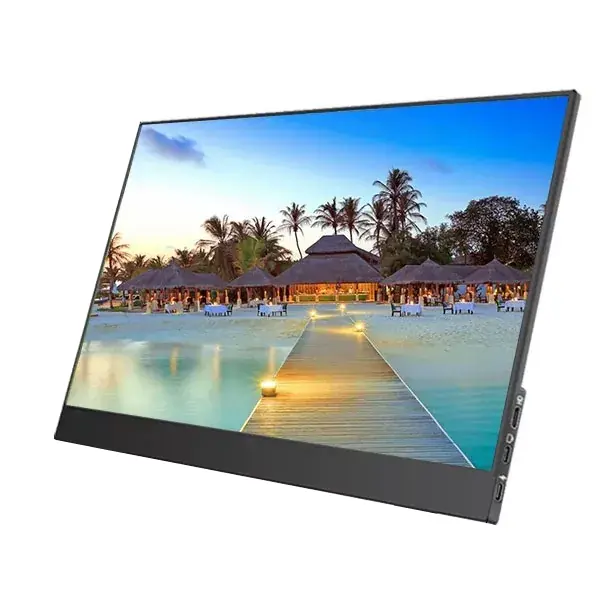
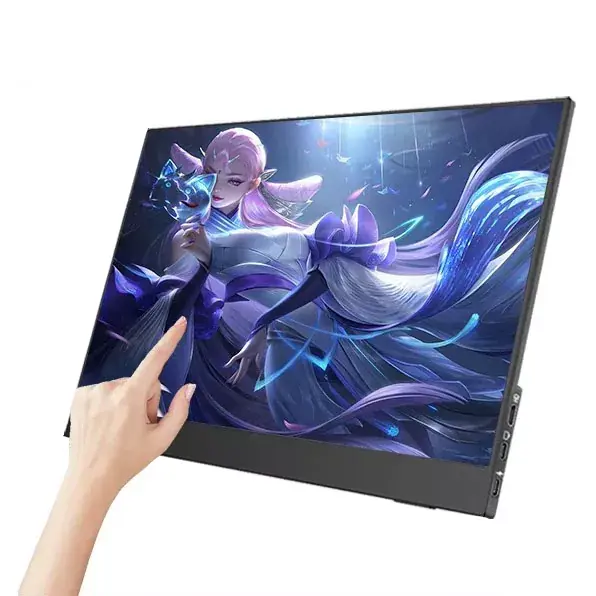
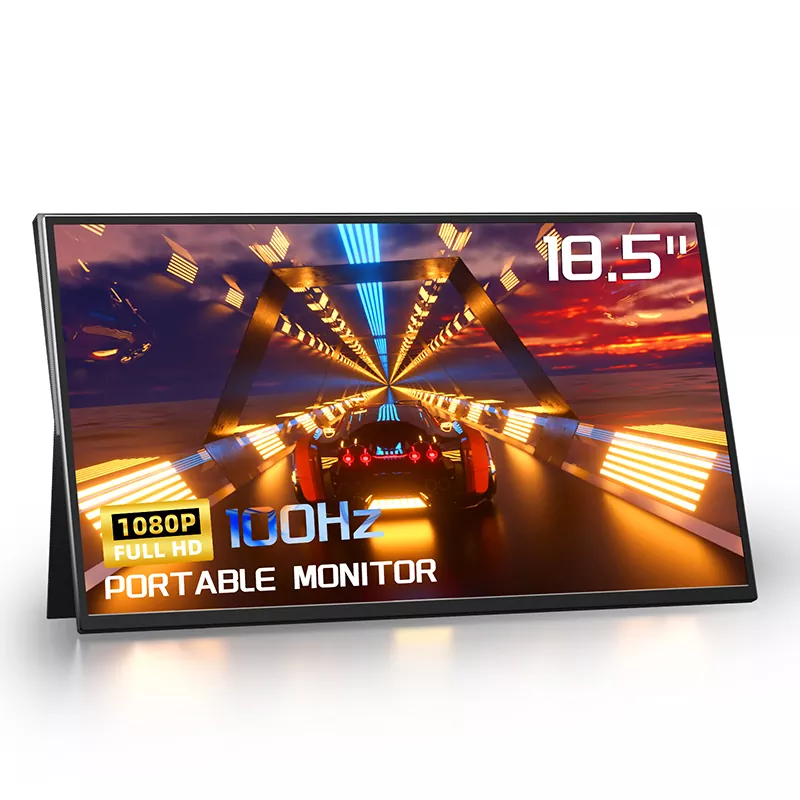
I klare vendinger,Bærbare skærmeer tynde eksterne skærme bygget til mobilitet: de er designet til at være let, hurtig at tilslutte og nem at drive (ofte via et enkelt USB-C-kabel, når din enhed understøtter det). De kan fungere som en anden desktop-skærm, men prioriteringen er bærbarhed og enkelhed.

Almindelig misforståelse

"Det vil fungere med alt." Ikke altid. Den største kompatibilitetsfælde er USB-C: nogle USB-C-porte bærer video (DisplayPort Alt-tilstand), mens andre kun er strøm/data. At kende din enheds portfunktioner forhindrer 80 % af opsætningsfrustrationen.


Hvad skal man kigge efter, når man køber

Her er en praktisk tjekliste, du kan bruge, før du bruger penge. Målet er at matche skærmen til din virkelige arbejdsgang, ikke en spec sheet-fantasi.

  • Forbindelse:Foretrækker USB-C med videounderstøttelse; kontrollere, om HDMI er inkluderet for bredere kompatibilitet.
  • Magtadfærd:Kan det køre fra det samme USB-C kabel, eller kræver det ekstra strøm i mange tilfælde?
  • Skærmstørrelse:13-16 tommer er "sweet spot" til rejser; større skærme kan være gode, men mindre bærbare.
  • Opløsning:Fuld HD er nok for de fleste; højere opløsning hjælper tekstklarheden, men kan øge strømforbruget.
  • Lysstyrke og blænding:Arbejder du i nærheden af ​​vinduer, betyder lysere paneler og gode belægninger noget.
  • Stander/cover design:Et stabilt stativ er ikke valgfrit. Vaklende støtte gør hele oplevelsen irriterende.
  • Orienteringsstøtte:Hvis du koder, skriver eller læser lange dokumenter, kan portrættilstand være en game changer.
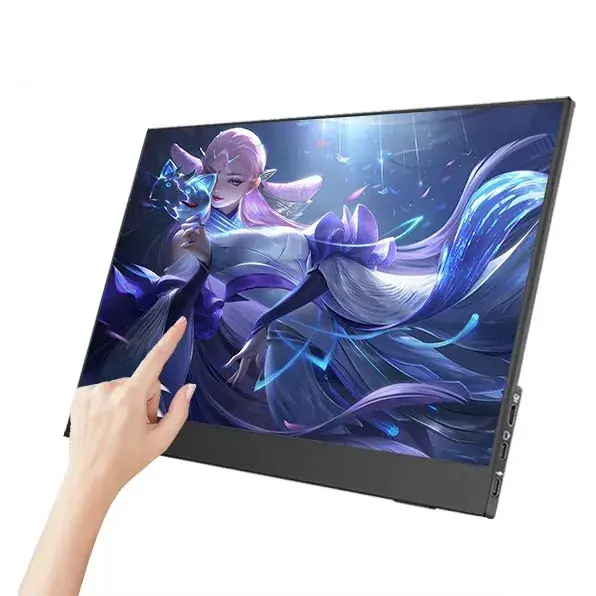
  • Tryk (valgfrit):Nyttigt til demoer, hurtig navigation og nogle tablet-arbejdsgange – unødvendigt for mange.
  • Lyd (valgfrit):Indbyggede højttalere er ofte "okay i en knivspids", ikke en erstatning for hovedtelefoner.
  • Garanti og support:En rigtig leverandør med klar support slår en tilfældig notering, når noget går galt.

Hurtig sammenligningstabel for funktioner, der betyder noget

Feature Hvad skal man kigge efter Hvorfor det betyder noget Røde flag
USB-C video USB-C, der understøtter videoinput Et-kabel opsætning er hurtigere, renere og nemmere på farten Uklar formulering som "Type-C understøttet" uden videoomtale
HDMI mulighed Mini/mikro HDMI (med kabel) eller fuld HDMI Fungerer med flere bærbare computere, konsoller og adaptere HDMI kræver et specielt kabel, der ikke er inkluderet og svært at udskifte
Lysstyrke Nok til dit miljø Dæmpede skærme er smertefulde i lyse rum Ser fint ud indendørs, ubrugelig i nærheden af ​​vinduer
Stativ/cover Stabile vinkler, fast hængsel, skridsikker bund Stabilitet er lig med komfort og færre ulykker Slingrer, når du skriver eller rører ved skærmen
Farve og betragtningsvinkel Konsistent billede uden for aksen Hjælper med designgennemgang og delt visning Farverne skifter drastisk, når du bevæger dig lidt
Vægt og tykkelse Behagelig at bære dagligt Ægte bærbarhed betyder, at du rent faktisk medbringer det Føles som at have en anden bærbar computer med overalt

Opsætningsvejledning til bærbare computere, telefoner, tablets og konsoller

Opsætningssti A: Bærbar computer + USB-C (best-case scenario)
  1. Bekræft, at din bærbare computer USB-C understøtter videooutput (ofte DisplayPort Alt Mode).
  2. Tilslut et USB-C-kabel fra den bærbare computer til skærmen.
  3. Indstil visningstilstand: Udvid (anbefalet), dupliker eller kun for anden skærm.
  4. Juster skalering, så teksten ser naturlig ud (især på mindre skærme).
Opsætningssti B: Laptop/pc + HDMI (bred kompatibilitet)
  1. Tilslut HDMI fra enhed til skærm.
  2. Hvis skærmen har brug for ekstra strøm, skal du tilslutte USB-strøm (vægadapter eller powerbank).
  3. Vælg HDMI-indgang på skærmen, hvis det er nødvendigt.
  4. Åbn skærmindstillinger for at arrangere skærmrækkefølge og orientering.
Opsætningssti C: Telefon/tablet (når understøttet)
  • Nogle enheder kan udsende en desktop-lignende tilstand; andre spejler kun eller har brug for en adapter.
  • Brug USB-C til USB-C, hvis din enhed understøtter videoudgang; ellers overveje HDMI-adaptere.
  • Til længere sessioner skal du bruge en strømforsynet hub eller strømforsyning til at holde din enhed opladet.
Opsætningssti D: Konsol (spil på små pladser)
  • HDMI er normalt den ligetil vej.
  • Medbring hovedtelefoner, hvis du spiller i fælles rum; skærmhøjttalere er sjældent fordybende.
  • Tjek understøttelse af opdateringshastigheden, hvis du er interesseret i jævnere bevægelser.

Use-case playbook

Bærbare skærmeskinne, når du vælger specifikationer baseret på dine faktiske daglige behov. Her er almindelige "profiler" du kan kopiere.

Fjernarbejde og møder
  • Hold opkaldsvinduet på den bærbare skærm, noter på hovedskærmen.
  • Prioriter nem tilslutning, stabilt stativ og behagelig lysstyrke.
  • Bonus: portrættilstand til dagsordener og lange dokumenter.
Skabere og designere
  • Prioriter ensartede farver og betragtningsvinkler.
  • Brug det til værktøjspaneler, referencer og forhåndsvisning af leverancer.
  • Overvej opløsning og panelkvalitet frem for ultralav vægt.
Salgsdemoer og feltarbejde
  • Brug den anden skærm til at møde kunden, mens du styrer indholdet fra din bærbare computer.
  • Prioriter holdbarhed, hurtig opsætning og god læsbarhed.
  • Berøring kan være nyttigt for hurtig navigation.
Studerende og studieforløb
  • Foredragsvideo på den ene skærm, noter og slides på den anden.
  • Se efter bærbarhed og lavt strømforbrug til biblioteksdage.
  • En stabil stand betyder mere, end du tror.

Rejsens holdbarhed og plejetips

En simpel pakkeliste, der forhindrer hjertesorg

  • Et dedikeret ærme (selv et tyndt) for at forhindre ridser.
  • Et kort USB-C-kabel + et backup-kabel (kabler fejler i de værste øjeblikke).
  • En kompakt strømadapter eller powerbank, hvis dit setup ofte har brug for ekstra strøm.
  • En lille mikrofiberklud (ingen papirhåndklæder - seriøst).

Behandl panelet som en telefonskærm: Tryk, grus og skødesløs stabling i en taske er de virkelige fjender. Hvis din arbejdsgang omfatter caféer, tog og coworking-rum, bliver et robust cover/standerdesign en del af "performance".


Fejlfinding: 10-minutters rettelser

  1. Intet signal på USB-C:Prøv en anden USB-C-port; bekræft, at din enhed understøtter video over USB-C.
  2. Intet signal på HDMI:Bekræft korrekt input og kabeltype; genindsæt begge ender.
  3. Skærmen er svag:Øg lysstyrken på skærmen; kontrollere, om den er understrøm.
  4. Flimmer eller tilfældige afbrydelser:Skift kabler; undgå løse nav; prøv direkte forbindelse.
  5. Forkert skalering/tekst for lille:Juster skærmskalering i systemindstillinger.
  6. Portrættilstand føles "slukket":Roter orientering i skærmindstillinger; omarranger displayrækkefølgen.
  7. Berøring virker ikke:Nogle touch-modeller har brug for en USB-dataforbindelse ud over video.
  8. Ingen lyd:Indstil lydoutputenhed i dit OS; husk højttalere kan være grundlæggende.

Sourcing og leverandørspørgsmål 

Portable Monitors

Når du investerer iBærbare skærme, du vil have bevis for, at et produkt er understøttet, konsekvent bygget og ærligt beskrevet.

Spørgsmål, der adskiller "rigtig leverandør" fra "tilfældig liste"
  • Hvilke enheder er blevet testet for kompatibilitet (og hvilke begrænsninger er kendte)?
  • Hvad er garantidækningen og processen?
  • Hvilke kabler og tilbehør medfølger?
  • Hvilke kvalitetstjek udføres før forsendelse?
  • Er der dokumentation for opsætning og fejlfinding?

Hvis du køber til projekter, teams eller bulkbehov, kan arbejdet med en etableret producent forenkle alt: konsekvente specifikationer, klarere dokumentation og ansvarlig support.Shenzhen Sixing Technology Holding Co., Ltd.er et eksempel på en virksomhed, der fokuserer på bærbare displayprodukter - så købere kan tilpasse modelvalg efter reelle implementeringsbehov (rejsesæt, salgsdemoer, hybridkontorer, uddannelsesopsætninger) i stedet for at gætte.


FAQ

Q: GørBærbare skærmefungerer med ethvert USB-C kabel?
EN:Ikke altid. Mange USB-C-kabler bærer strøm/data, men ikke video. For video med ét kabel skal din enhed understøtte videooutput over USB-C, og dit kabel skal også understøtte det.

Spørgsmål: Er en bærbar skærm det værd, hvis jeg allerede har en tablet?
EN:En tablet kan hjælpe, men det er ikke det samme som en ægte anden skærm til din bærbare computers arbejdsgang. Hvis din smerte er vinduesskift, føles en ekstern skærm normalt mere "native".

Q: Hvilken størrelse er bedst til rejser?
EN:For de fleste mennesker balancerer 13-16 tommer læsbarhed med bærekomfort. Hvis du flyver ofte, læn dig mindre; kører du eller bliver længere ét sted, kan en lidt større skærm være pænere.

Q: Har jeg brug for høj opløsning?
EN:Full HD er fantastisk til e-mail, dokumenter og dashboards. Højere opløsning kan være bedre til tæt tekst og designarbejde, men tjek skalering og strømbehov.

Q: Kan jeg bruge en med en spillekonsol?
EN:Ja, HDMI-opsætninger er almindelige for konsoller. Bare planlæg for strøm og lyd (hovedtelefoner hjælper meget).

Q: Vil det dræne min bærbare computers batteri?
EN:Det kan det, især i et-kabel-tilstand. Hvis du arbejder mange timer væk fra stikkontakter, så overvej en powerbank eller et setup, der understøtter strømforsyning.

Q: Hvad er den mest oversete funktion?
EN:Stativet/dækslet. Et flot panel med et dårligt stativ bliver et dagligdags irritationsmoment.

Q: Hvordan undgår jeg kompatibilitetsoverraskelser?
EN:Bekræft din enheds portkapacitet (USB-C-video eller HDMI), før du køber, og vælg en skærm, der understøtter din mest pålidelige tilslutningsmetode.


Afslutning og næste trin

Den bedsteBærbare skærmeikke bare "tilføj en skærm" - de fjerner friktion. Mindre vinduesjonglering. Bedre holdning. Renere møder. Nemmere demoer. Tricket er at matche forbindelse og strømadfærd til dine rigtige enheder og derefter prioritere stabilitet og læsbarhed frem for hype.

Hvis du sammenligner modeller eller planlægger et massekøb til teams, så fortæl os dine enhedstyper og brugssager (fjernmøder, rejsearbejde, salgsdemoer, klasseværelser eller spilopsætninger). Vi vil anbefale en praktisk konfiguration og tilbehørssæt minimerer kompatibilitetshovedpine—kontakt osfor at få et skræddersyet forslag.

Tilbage til toppen

Relaterede nyheder
Efterlad mig en besked
X
Vi bruger cookies til at tilbyde dig en bedre browsingoplevelse, analysere trafik på webstedet og tilpasse indhold. Ved at bruge denne side accepterer du vores brug af cookies. Privatlivspolitik
Afvise Acceptere