Nyheder

Hvilken 16 tommer bærbar skærm gør en arbejdsopsætning virkelig behagelig?

Abstrakt
A 16 tommer bærbar skærmlyder simpelt – indtil du køber en og opdager de virkelige problemer: løftet om "én USB-C-kabel" virker ikke med din bærbare computer, lysstyrken er for svag i nærheden af ​​et vindue, stativet slingrer, farverne ser ud for designarbejde, eller din telefon kan slet ikke udsende video. Denne guide nedbryder de mest almindelige købersmertepunkter og giver en praktisk tjekliste, du kan bruge, før du bestiller (og efter den ankommer). Du vil også se opsætningstip, fejlfindingsrettelser og en hurtig sammenligningstabel for at hjælpe dig med at vælge sikkert. Denne artikel refererer til hverdagsbrug og indkøbsspørgsmål, vi ofte hører, når vi diskuterer bærbare skærme fraShenzhen Sixing Technology Holding Co., Ltd.


Indholdsfortegnelse


Disposition

  • Identificer de virkelige problemer, købere står over for (kompatibilitet, effekt, lysstyrke, stabilitet, farve og lyd).
  • Match størrelsen på 16 tommer til det rigtige scenarie (rejse, hybridkontor, kodning, regneark, indholdsgennemgang og demoer).
  • Brug en tjekliste før køb, der undgår de mest almindelige returneringer.
  • Følg en hurtig opsætning af bærbare computere, tablets og telefoner.
  • Løs "Intet signal" og strømrelaterede problemer med enkle trin.

Hvad frustrerer købere efter at have købt en 16-tommer bærbar skærm?

De fleste klager handler ikke om skærmstørrelsen - de handler om de "små detaljer", der bliver til daglig irritation. Hvis du nogensinde har købt en bærbar skærm og følt øjeblikkelig fortrydelse, kommer det normalt til en af ​​disse:

  • USB-C forvirring:Mange enheder har USB-C-porte, der oplades, men som ikke udsender video. Købere tilslutter et kabel, ser intet, og antager, at skærmen er i stykker.
  • Ikke nok strøm:En bærbar skærm kan køre fra en bærbar computer, men lysstyrken kan falde eller flimre, hvis den bærbare computers port ikke kan levere stabilt output.
  • Dæmp i rigtige miljøer:Det ser fint ud i et værelse om natten, så prøver du det nær dagslys, og pludselig skeler du.
  • Vaklende "dækselstativ":Nogle foliostativer glider, falder sammen eller kan ikke holde en god vinkel på bløde overflader (seng, sofa, flyvebakke).
  • Farve uoverensstemmelse:Designere og marketingfolk bemærker med det samme, når røde farver ser kedelige ud, eller hvide ser for varme/kolde ud.
  • Lyd skuffelse:Indbyggede højttalere - når de er inkluderet - er ofte "kun nødstilfælde". Hvis du har brug for lydklarhed, vil du have en bedre plan.
  • Mellemrum i tilbehør:Skærmen leveres muligvis med kabler, men ikke det rigtige kabel til din specifikke brug (eller du har brug for en adapter, du ikke havde forventet).

Den gode nyhed: du kan undgå næsten alt dette ved at tjekke et par specifikationer og stille et par kompatibilitetsspørgsmål på forhånd.


Hvem har mest gavn af en 16-tommer størrelse?

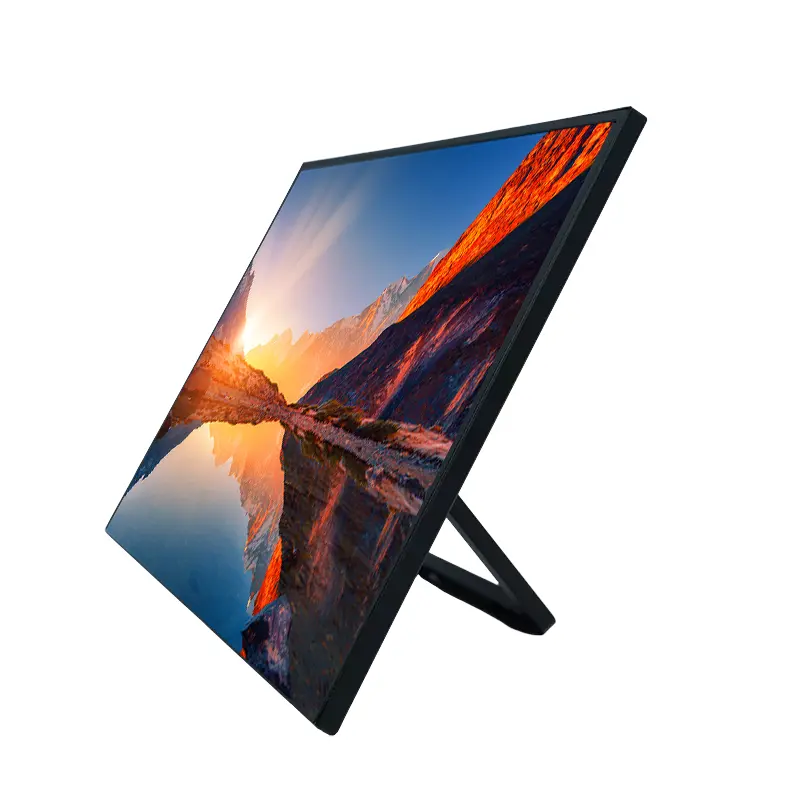
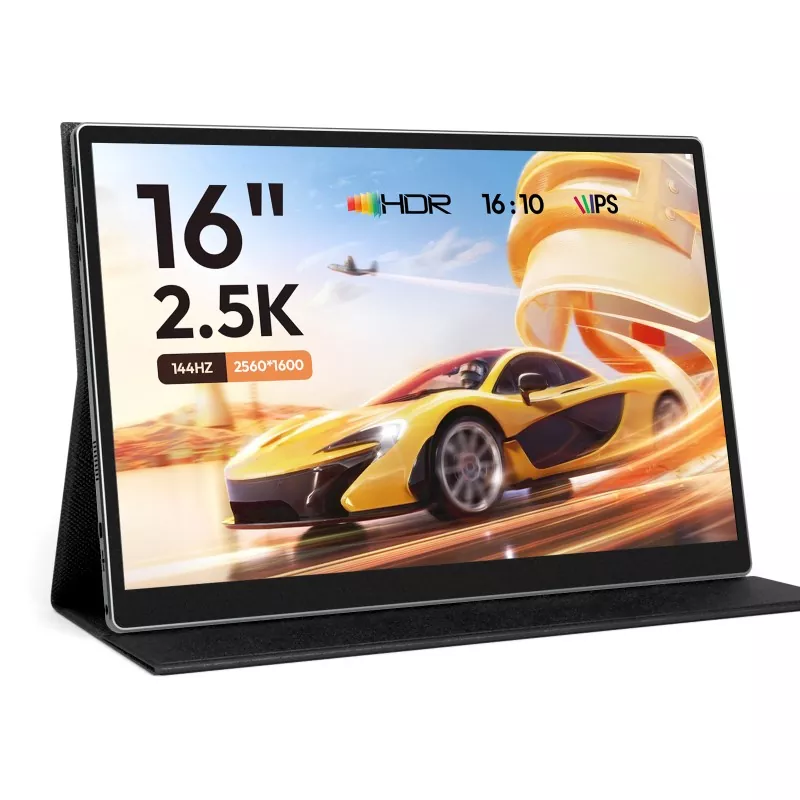
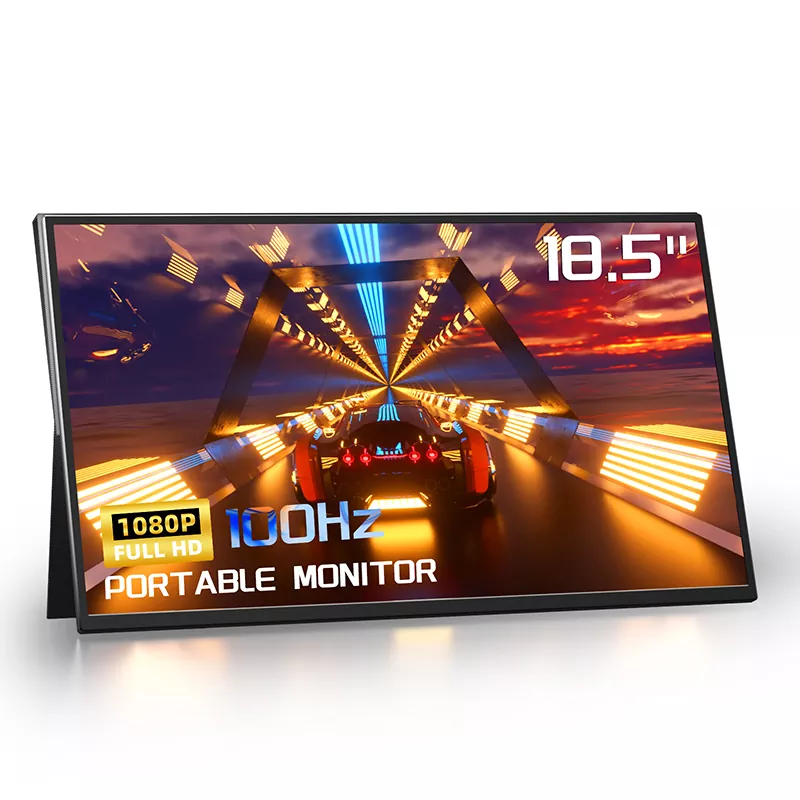
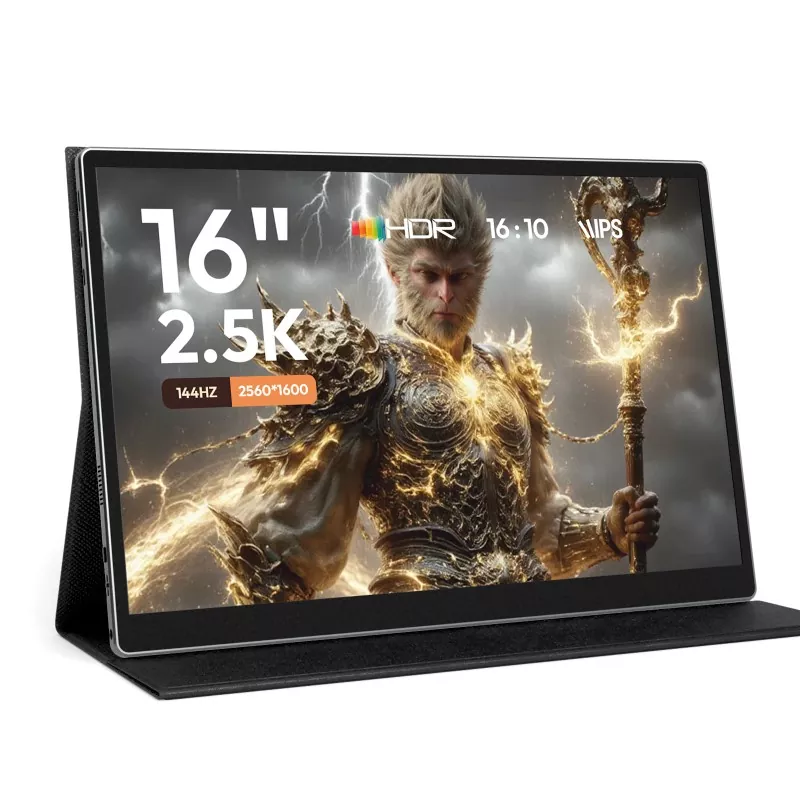
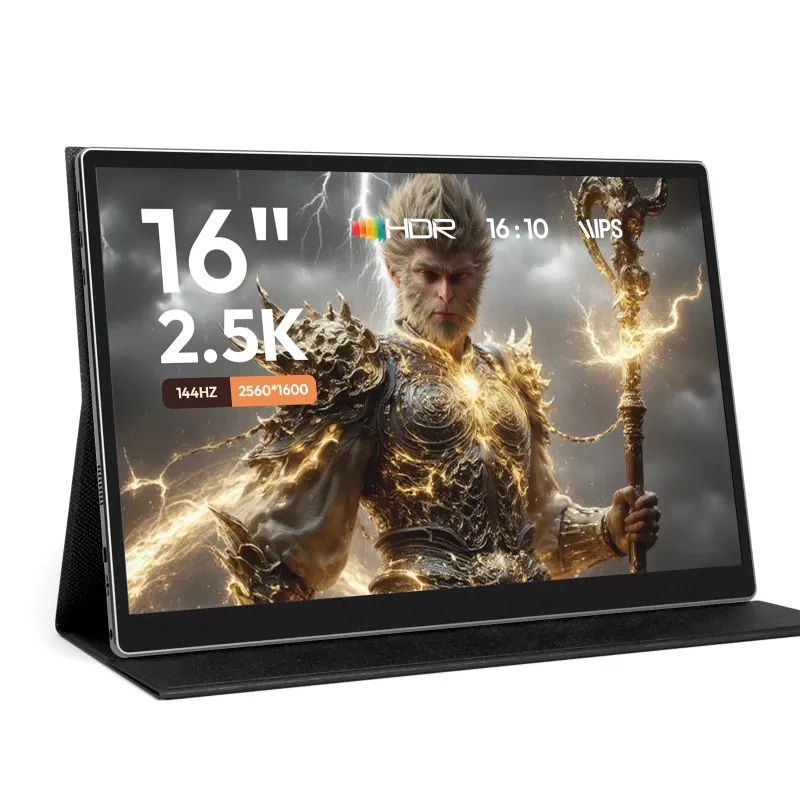
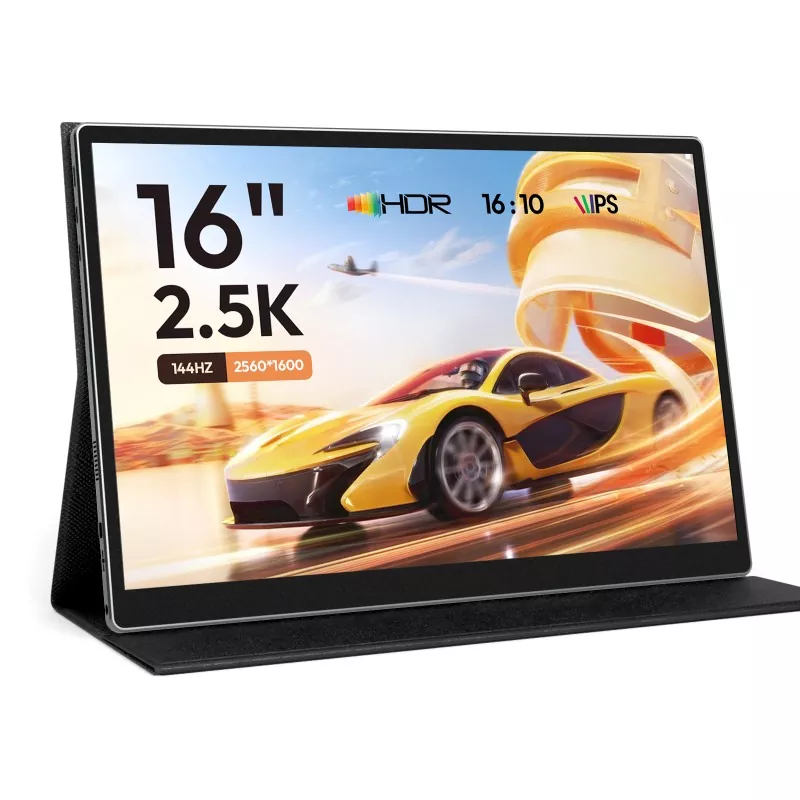
16 Inch Portable Monitor

En 16-tommer bærbar skærm sidder i et sødt sted: større end de "kompakte" rejseskærme, men stadig let at lægge i en rygsæk. Det er ofte valgt, når du vilreel produktivitet, ikke bare en lejlighedsvis anden skærm.

  • Regneark og dashboard arbejde:Flere rækker synlige, mindre rulning og færre fejl ved sammenligning af kolonner.
  • Fjernmøder:Behold opkaldet på den ene skærm og noter/dokumenter på den anden.
  • Kodning og skrivning:Et andet panel til referencedokumenter, terminallogfiler eller konturer gør lange sessioner mindre trættende.
  • Indholdsgennemgang og godkendelser:Marketingteams kan gennemgå layouts, annoncer og præsentationer uden at fylde en bærbar computers skærm.
  • Kundedemoer og messer:En bærbar skærm kan fungere som en ren "præsentationsoverflade" uden at flytte rundt på din primære bærbare computer.

I produktdiskussioner hos Shenzhen Sixing Technology Holding Co., Ltd. hører vi ofte det samme tema: købere vil have en bærbar skærm, der føles som en stabil forlængelse af deres arbejdsstation – ikke en skrøbelig gadget, de er babysitter på.


Hvad skal du tjekke før du køber?

Brug denne tjekliste som et filter. Hvis en bærbar skærm består disse kontroller, stiger dine chancer for tilfredshed dramatisk.

  • Enhedskompatibilitet:Bekræft, at din bærbare computers USB-C understøtter videooutput (ofte kaldet DisplayPort Alt Mode). Hvis ikke, planlæg at bruge HDMI (og sørg for, at skærmen understøtter det).
  • Tilslutningsmuligheder:Ideelt set har du mindst to veje: USB-C til video/strøm og HDMI for bredere kompatibilitet.
  • Strømplan:Spørg dig selv: Vil du strømforsyne den fra den bærbare computer, fra en vægadapter eller fra en powerbank? Hvis dit arbejde involverer rejser, er det vigtigt at have en pålidelig ekstern strømforsyning.
  • Lysstyrke og visningsmiljø:Hvis du arbejder i nærheden af ​​vinduer eller steder på stedet, skal du prioritere et panel, der kan forblive læsbart under lysere forhold.
  • Panelets egenskaber:For erhvervslivet og generel produktivitet er klarhed og betragtningsvinkler vigtigst. For kreativt gennemsynsarbejde skal du være opmærksom på farveydeevne og konsistens.
  • Stativ stabilitet:Hvis den bruger et folioomslag, skal du kontrollere, om den understøtter flere vinkler, og om den er fast nok til at skrive tunge arbejdsgange i nærheden.
  • Vægt og tykkelse:En 16-tommer skærm, der er for tung, holder op med at være "bærbar" i det virkelige liv.
  • Beskyttende design:Se efter en skærmoverflade og emballagetilgang, der er velegnet til hyppig pakning/udpakning.
  • Garanti og support klarhed:Returneringer sker normalt, når opsætningen føles forvirrende. Klar supportdokumentation betyder mere, end folk indrømmer.

Hurtig tabel: Smertepunkt → hvad man skal kigge efter → hvorfor det betyder noget

Smertepunkt Hvad skal man kigge efter Hvorfor det betyder noget
"Intet signal" over USB-C USB-C-videounderstøttelse på din enhed; alternativ HDMI-indgang på skærmen Reducerer opsætningsfejl og undgår unødvendige returneringer
Flimmer/dæmp skærm Stabil strømmulighed (vægadapter eller powerbank) og effektivt strømforbrug Konsekvent lysstyrke forbedrer komfort og læsbarhed
Dårlige vinkler / ustabilt stativ Fast flervinklet stativ eller kompatibel monteringsmetode Forhindrer nakkebelastning og holder skærmen anvendelig på forskellige overflader
Farven ser "off" ud Klar panelbeskrivelse og tilsigtet brugsplacering (produktivitet vs kreativ gennemgang) Undgår frustration for design-, foto- og brandarbejde
For mange adaptere Medfølgende kabler, der matcher rigtige enheder; ligetil portmærkning Mindre friktion på dag ét, færre skjulte omkostninger
Lyden er svag Planlæg for hovedtelefoner/eksterne højttalere, hvis lyd har betydning Forhindrer skuffelse i møder, videogennemgang eller demoer

Hvordan sætter du det hurtigt op på Windows, Mac og mobil?

Hvis du vil have den glatteste "plug in and go"-oplevelse, skal du følge denne rækkefølge:

  • Trin 1:Start med den enkleste vej: Et USB-C-kabel fra bærbar computer til skærm.
  • Trin 2:Hvis den lyser, men ikke viser noget billede, skal du skifte til HDMI til video og bruge USB-C (eller et andet strømkabel) til strøm.
  • Trin 3:På Windows skal du åbne skærmindstillinger og vælge "Udvid" (ikke "Duplicate") for at få en ægte anden skærmoplevelse.
  • Trin 4:På macOS skal du markere Skærm og arrangere skærme; hvis du vil have den bærbare skærm til at matche farven tættere, kalibrer eller vælg en passende profil.
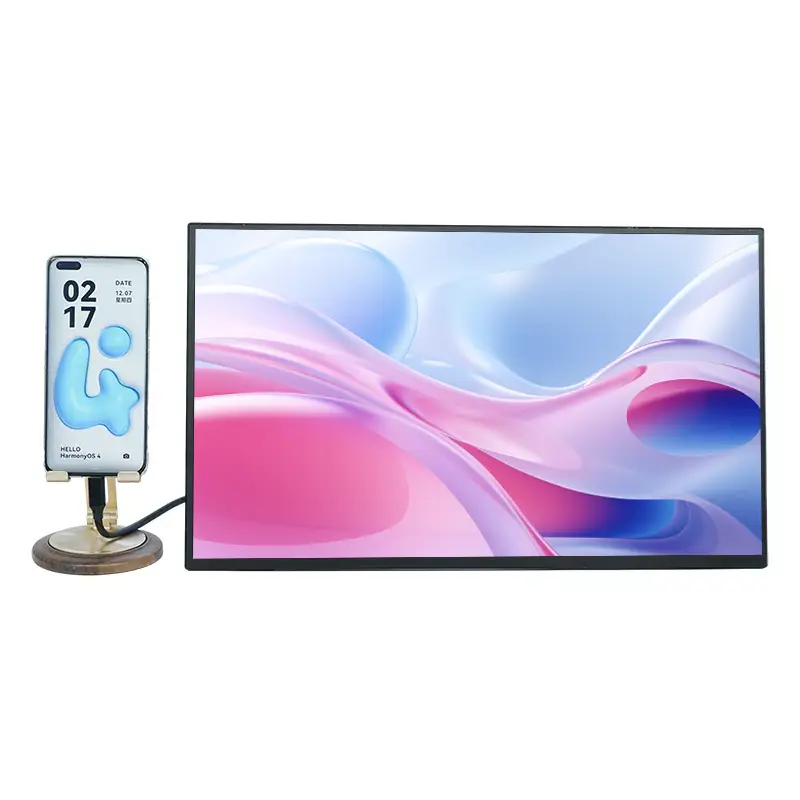
  • Trin 5:For telefoner/tablets skal du bekræfte, at enheden understøtter ekstern skærmoutput. Nogle enheder kræver specifikke tilstande eller adaptere.

Praktisk tip: Hvis din arbejdsgang involverer rejser, så pak et kort "backup-kit" (et kendt godt HDMI-kabel plus en lille strømadapter). Det forvandler et stressende setup til en 30-sekunders rutine.


Hvad hvis det viser "Intet signal"?

Dette er det #1 øjeblik, hvor folk bliver sure og giver skærmen skylden. Det meste af tiden er det et kompatibilitets- eller kabelbaneproblem. Her er hurtig fix-sekvensen:

  • Tjek din USB-C-port:Prøv en anden USB-C-port på din bærbare computer. Nogle porte er kun strømførende.
  • Skift kablet:Ikke alle USB-C-kabler understøtter video. Brug et kabel designet til data/video, ikke kun opladning.
  • Skift inputkilde:Hvis skærmen understøtter flere indgange, skal du sørge for, at den er på den rigtige.
  • Prøv HDMI + strøm:Brug HDMI til video og sæt strøm separat. Dette omgår USB-C-videobegrænsninger.
  • Genstart håndtrykket:Tag begge ender ud, vent et par sekunder, og tilslut derefter igen (ja, det er grundlæggende - men det virker overraskende ofte).
  • Sænk kompleksiteten:Fjern hubs/dokker midlertidigt. Tilslut direkte for at teste.

Hvis din use case er indkøb til teams (flere bærbare computere, blandede modeller), skal du oprette et standard "godkendt kabelsæt" og en enkel en-sides opsætningsvejledning. Det reducerer supportbilletter dramatisk.


Hvordan får du en bærbar skærm til at se ny ud?

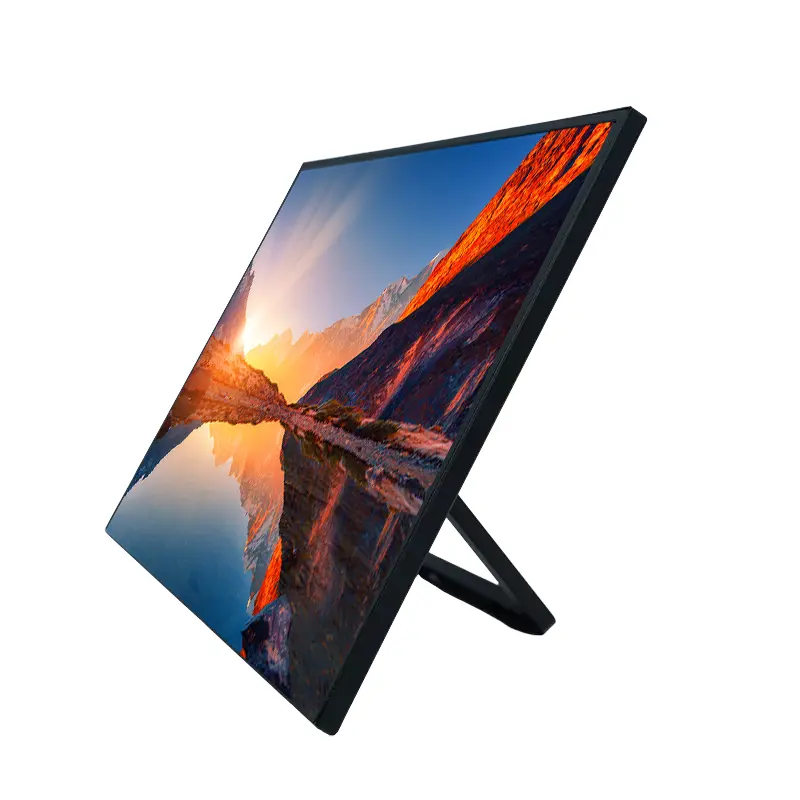
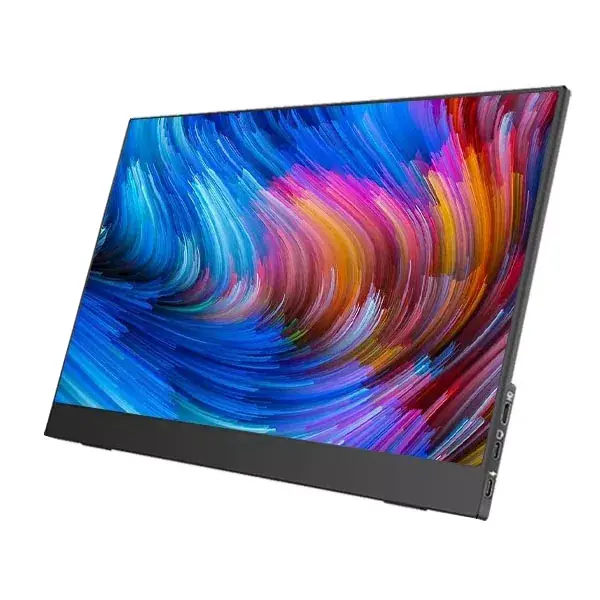
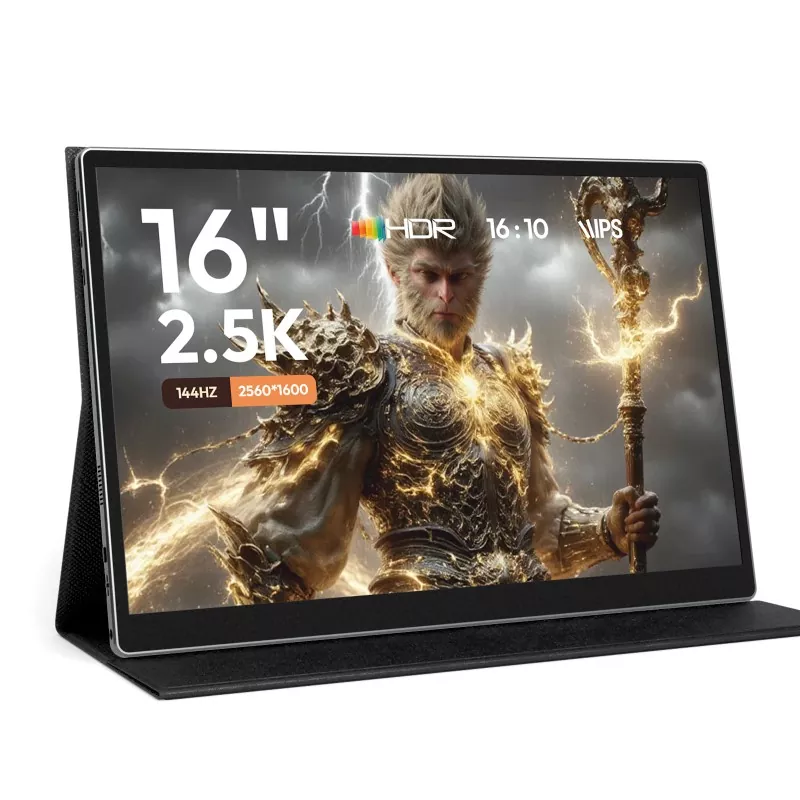
16 Inch Portable Monitor

  • Brug dækslet rigtigt:Behandl det som et låg til en bærbar computer. Luk den før du flytter, selv på tværs af rummet.
  • Rengør forsigtigt:En blød mikrofiberklud er normalt nok. Undgå skrappe rengøringsmidler, der kan beskadige belægninger.
  • Undgå pres i rygsække:Pak den ikke mod store opladere uden et beskyttende lag.
  • Hold kablerne organiseret:Løse kabler, der gnider mod skærmen, er en stille måde at skabe små ridser over tid.

FAQ

Q1: Fungerer en 16-tommer bærbar skærm med enhver bærbar?
A: Det vil fungere med de fleste bærbare computere, men forbindelsesmetoden har betydning. Mange moderne bærbare computere understøtter USB-C-videoudgang, mens andre kræver HDMI. Den sikreste tilgang er at vælge en skærm, der giver dig mere end én tilslutningsmulighed og at have de rigtige kabler ved hånden.

Q2: Kan jeg forsyne en bærbar skærm med strøm fra en powerbank?
A: Ofte ja, så længe powerbanken kan levere stabilt output. Hvis du bemærker dæmpning eller flimren, skal du skifte til en stærkere adapter eller en bank med højere kapacitet designet til ensartet strømforsyning.

Q3: Er 16 tommer for stor til at rejse med?
A: For de fleste mennesker er det stadig meget rejsevenligt. Afvejningen er det værd, hvis du udfører rigtigt arbejde på farten - især regneark, skrivning, kodning eller multitasking-tunge roller.

Q4: Hvorfor fungerer USB-C til opladning, men ikke til skærm?
A: USB-C er en stikform, ikke en garanti for videokapacitet. Nogle USB-C-porte er kun strømførende. Du skal bruge din enhed til at understøtte videooutput over USB-C, eller du skal bruge HDMI til video i stedet.

Q5: Har jeg brug for et specielt kabel?
A: Du kan evt. Nogle USB-C-kabler er kun lavet til opladning. Hvis du ønsker en et-kabel opsætning, skal du bruge et kabel, der understøtter video/data korrekt. At beholde et kendt godt reservekabel er et smart træk.

Q6: Er en bærbar skærm god nok til designarbejde?
A: Det afhænger af, hvad "designarbejde" betyder for dig. Til layoutgennemgang, præsentationer og generelle brandtjek kan det være meget nyttigt. For farvekritiske produktionsopgaver skal du bekræfte panelets karakteristika og overveje kalibreringsvaner.


Næste skridt

Hvis du vælger en16 tommer bærbar skærmtil rejser, hybridkontoropsætninger eller teamindkøb er det smarteste træk at matche forbindelse, strømplan og stabilitet til, hvordan du rent faktisk arbejder – ikke hvordan et spec-ark lyder. Shenzhen Sixing Technology Holding Co., Ltd. understøtter valg af bærbar skærm på tværs af almindelige forretningsscenarier, fra enkeltbrugerproduktivitet til miljøer med flere enheder. Fortæl os dine enhedsmodeller og brugsbehov, og vi vil anbefale en praktisk konfiguration og kabelplan—kontakt osfor at få et hurtigt, no-nonsense forslag, der sparer dig tid og undgår returnering.

Relaterede nyheder
Efterlad mig en besked
X
Vi bruger cookies til at tilbyde dig en bedre browsingoplevelse, analysere trafik på webstedet og tilpasse indhold. Ved at bruge denne side accepterer du vores brug af cookies. Privatlivspolitik
Afvise Acceptere